
Has instalado tu licencia de Office 2024 en el Mac, abres Word y aparece una barra amarilla: «Renueva Microsoft 365 para crear y editar». No puedes escribir ni guardar. Tranquilo: tu licencia está bien. El aviso sale porque en el Mac quedan restos de una suscripción de Microsoft 365 o de una versión de prueba, y Office los lee antes que tu licencia.
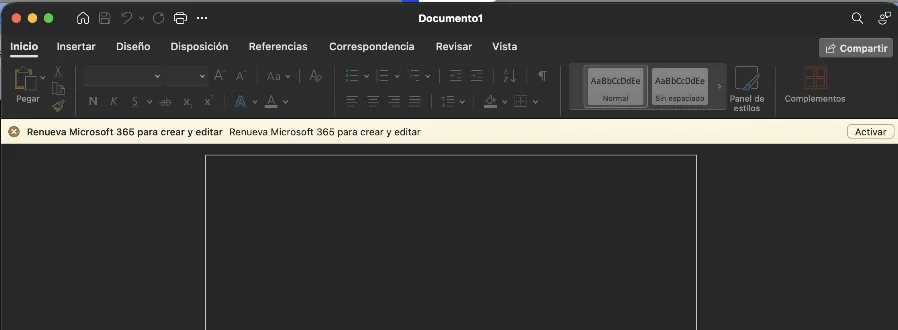
En esta guía, con capturas reales, te enseñamos a borrar esos restos con la Terminal, reinstalar Office y activarlo con los enlaces de tu pedido.
Antes de empezar, ten a mano: el email de entrega de tu pedido (con los tres enlaces de descarga), la contraseña de tu Mac y conexión a Internet. Cierra Word, Excel, PowerPoint, Outlook y cualquier otra app de Microsoft. Todo el proceso lleva unos 20 minutos.
Importante si usas Outlook u OneNote en el Mac: la limpieza borra sus datos locales. Si guardas correos, contactos o notas solo en este Mac (no en Gmail, Outlook.com, Exchange o iCloud), exporta una copia antes de seguir. Tus documentos de Word, Excel y PowerPoint no se tocan.
En esta guía
Paso 1 de 4
Comprueba qué versión de Office tienes
Así sabrás si tienes que hacer la limpieza
1
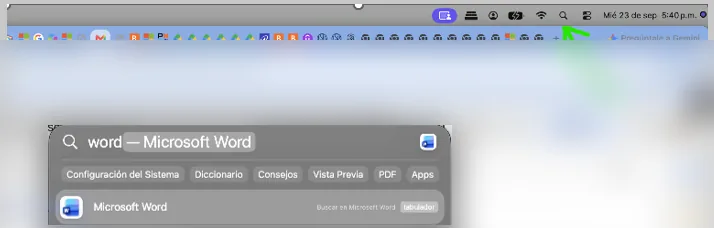
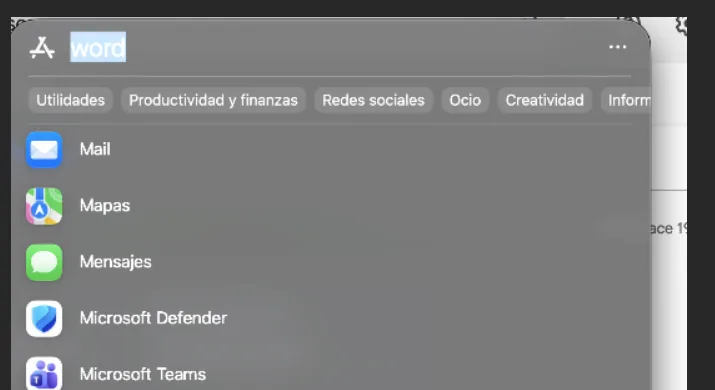
Haz clic en la lupa de la barra superior (arriba a la derecha) y escribe word. Si aparece Microsoft Word, hay una versión instalada.
2
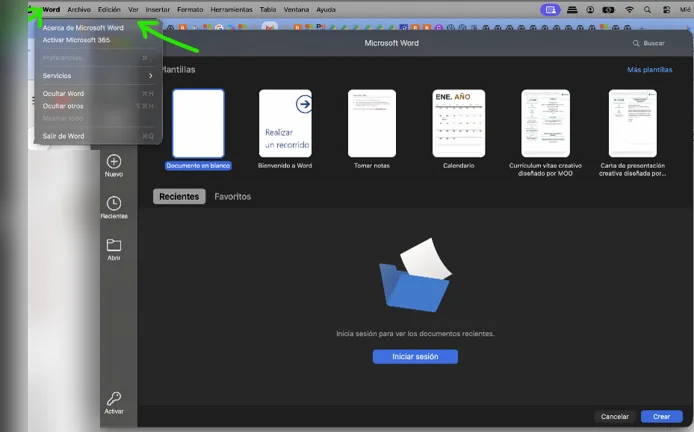
Abre Word. En la barra de menús, haz clic en Word > Acerca de Microsoft Word para ver la versión y el estado de la licencia.
3
Si al abrir un documento ves el aviso «Renueva Microsoft 365 para crear y editar», sigue con el paso 2. Si no tienes ningún Office instalado, puedes saltar directamente al paso 4.
Paso 2 de 4
Da acceso completo al disco a la Terminal
Sin este permiso, macOS no deja borrar los restos de la licencia
1
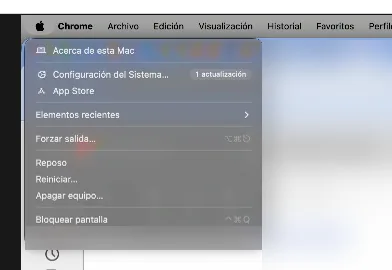
Abre el menú Apple (la manzana de arriba a la izquierda) y entra en Configuración del Sistema.
2
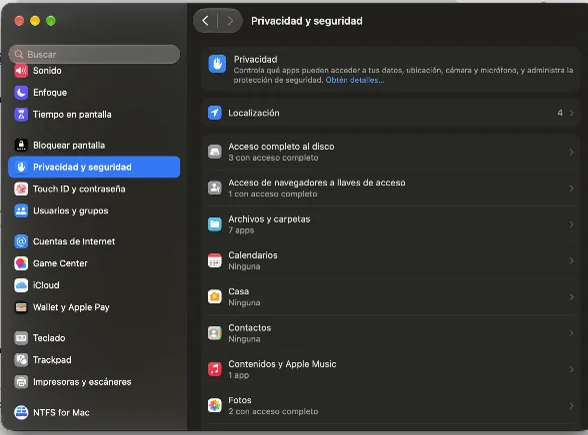
En la columna de la izquierda, entra en Privacidad y seguridad y, a la derecha, en Acceso completo al disco.
3
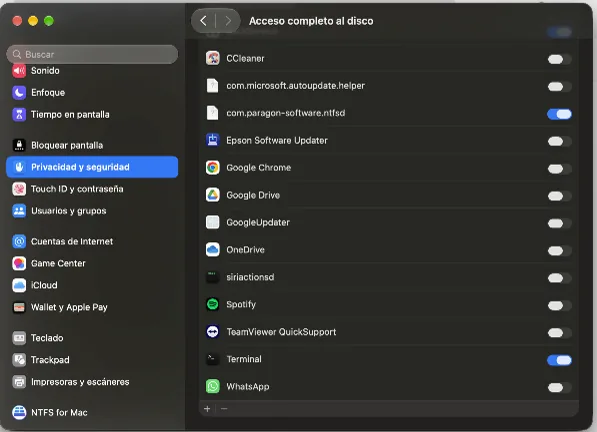
Busca Terminal en la lista y activa su interruptor. El Mac te pedirá tu contraseña o Touch ID. Si Terminal no aparece, pulsa el + de abajo y añádela desde Aplicaciones > Utilidades.
4
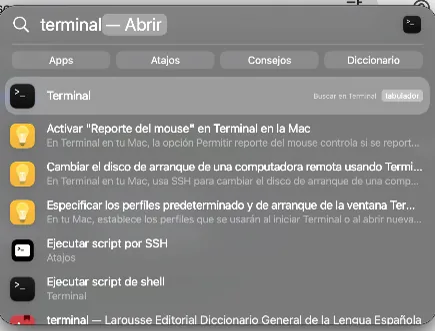
Abre la Terminal: pulsa la lupa, escribe terminal y pulsa Enter. Si ya la tenías abierta, ciérrala y vuelve a abrirla para que coja el permiso.
Paso 3 de 4
Elimina Office y sus restos con la Terminal
Seis comandos: copia, pega y pulsa Enter
Cómo pegar cada comando: copia el bloque completo, haz clic en la ventana de la Terminal, pulsa Cmd + V y después Enter. Cuando un comando empieza por sudo, la Terminal te pedirá la contraseña del Mac: escríbela aunque no veas nada en pantalla (es normal) y pulsa Enter.
1. Borra las aplicaciones de Office
Copia y pega en la Terminal y pulsa Enter:
sudo rm -rf /Applications/Microsoft\ Word.app /Applications/Microsoft\ Excel.app /Applications/Microsoft\ PowerPoint.app /Applications/Microsoft\ Outlook.app /Applications/Microsoft\ OneNote.app /Applications/OneDrive.appComprueba que se han borrado. Si el comando no devuelve nada, están eliminadas:
Comprobación:
ls -d /Applications/Microsoft* /Applications/OneDrive.app 2>/dev/null2. Borra los datos de las apps
Copia y pega en la Terminal y pulsa Enter:
rm -rf ~/Library/Containers/com.microsoft.errorreporting ~/Library/Containers/com.microsoft.Excel ~/Library/Containers/com.microsoft.netlib.shipassertprocess ~/Library/Containers/com.microsoft.Office365ServiceV2 ~/Library/Containers/com.microsoft.Outlook ~/Library/Containers/com.microsoft.Powerpoint ~/Library/Containers/com.microsoft.RMS-XPCService ~/Library/Containers/com.microsoft.Word ~/Library/Containers/com.microsoft.onenote.mac3. Borra los restos de la licencia de Microsoft 365
Este es el paso que quita el aviso. Borra la carpeta compartida donde Office guarda las licencias y las preferencias:
Copia y pega en la Terminal y pulsa Enter:
rm -rf ~/Library/Group\ Containers/UBF8T346G9*Comprueba que ya no queda nada. Si no aparece ninguna carpeta, o ves el mensaje «zsh: no matches found», está limpio:
Comprobación:
ls -d ~/Library/Group\ Containers/UBF8T346G9* 2>/dev/null4. Quita Microsoft Defender y Teams (solo si aparecen)
Vuelve a buscar con la lupa. Si todavía te salen Microsoft Defender o Microsoft Teams y no los usas, bórralos también:
Copia y pega en la Terminal y pulsa Enter:
sudo rm -rf /Applications/Microsoft\ Defender.app /Applications/Microsoft\ Defender\ Shim.app /Applications/Microsoft\ Teams.appSi tu Mac es de empresa y Defender o Teams los instaló tu departamento de IT, no los borres sin consultarles.
Última comprobación. Si no aparece ninguna app de Microsoft, la limpieza está terminada:
Comprobación:
ls -d /Applications/Microsoft* 2>/dev/null5. Reinicia el Mac
Abre el menú Apple > Reiniciar… y confirma. Al reiniciar se cierran los procesos de Office que seguían en segundo plano y los cambios quedan aplicados.
Paso 4 de 4
Reinstala y activa Office 2024
Con los tres enlaces del email de tu pedido, en este orden
En el email de entrega de tu pedido tienes tres enlaces: la herramienta de limpieza (Office-Reset), el instalador de Office y el instalador serializado, que contiene tu licencia. Cópialos uno a uno en el navegador y sigue este orden. Para abrir cada archivo descargado, haz doble clic sobre él en la carpeta Descargas.
4.1 · Ejecuta Office-Reset (enlace 1)
1
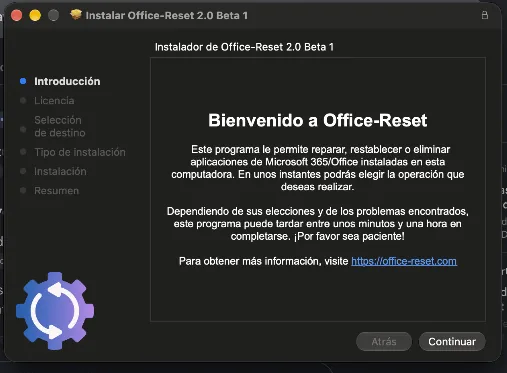
Abre el archivo Office-Reset que has descargado y pulsa Continuar. Acepta la licencia y elige Instalar para todos los usuarios.
2
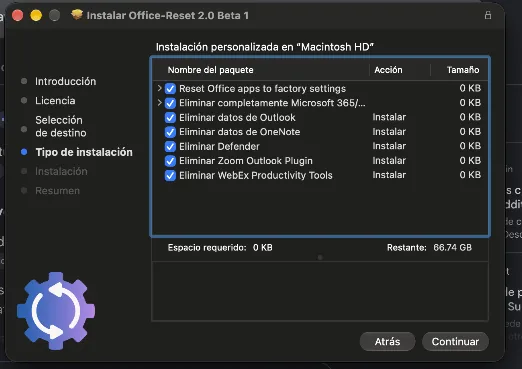
En Tipo de instalación, deja marcadas las opciones de eliminación, incluida Eliminar completamente Microsoft 365/Office, y pulsa Continuar e Instalar. Introduce la contraseña del Mac cuando te la pida.
3
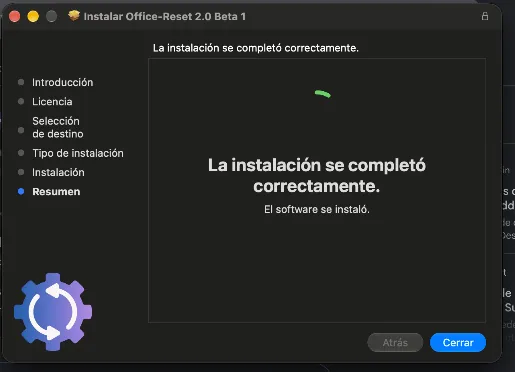
Cuando veas «La instalación se completó correctamente», pulsa Cerrar. Si te pregunta si quieres mover el instalador a la Papelera, puedes hacerlo.
4.2 · Instala Office (enlace 2)
4
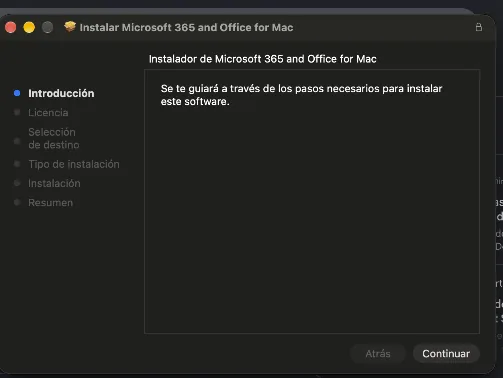
Abre el instalador Microsoft 365 and Office. No te preocupes por el nombre: es el instalador oficial de Microsoft, y la licencia de Office 2024 se aplica en el siguiente paso. Pulsa Continuar y acepta la licencia.
5
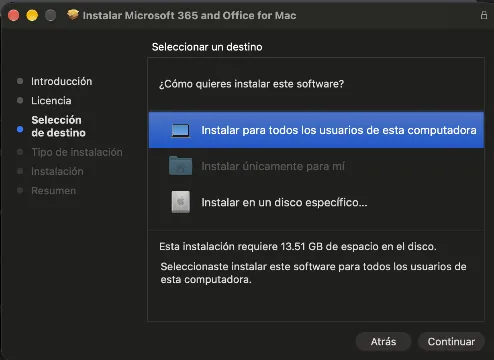
Elige Instalar para todos los usuarios de esta computadora, pulsa Continuar e Instalar, e introduce la contraseña del Mac. La instalación ocupa unos 13,5 GB y tarda unos minutos.
6
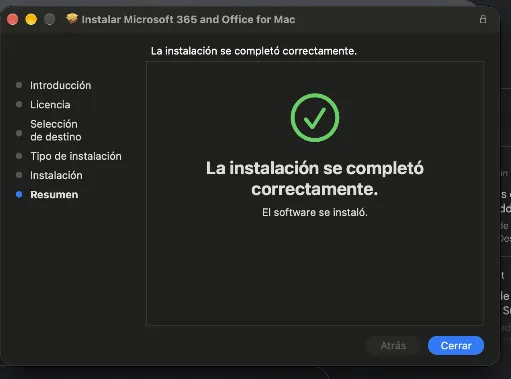
Cuando termine, pulsa Cerrar.
7
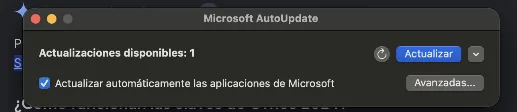
Si se abre Microsoft AutoUpdate, puedes cerrarlo: acabas de instalar la última versión.
4.3 · Activa tu licencia con el instalador serializado (enlace 3)
¿Qué es el instalador serializado? Office 2024 Standard para Mac es una licencia por volumen (LTSC). Microsoft no la activa con una clave ni con una cuenta, sino con un instalador serializado (Volume License Serializer) que se ejecuta después de instalar Office. Te lo enviamos nosotros en el email de tu pedido. Es el método oficial de Microsoft, y la licencia queda ligada a este Mac: no se puede copiar a otro equipo.
8
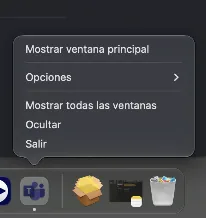
Antes de nada, cierra cualquier app de Office que se haya abierto sola: clic derecho sobre su icono en el Dock > Salir. El instalador serializado no se aplica bien si Word o Excel están abiertos.
9
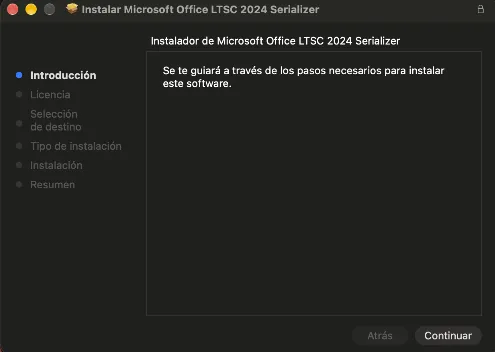
Abre el instalador serializado (se llama Microsoft_Office_LTSC_2024_VL_Serializer). Pulsa Continuar, acepta la licencia, elige Instalar para todos los usuarios e Instalar.
10
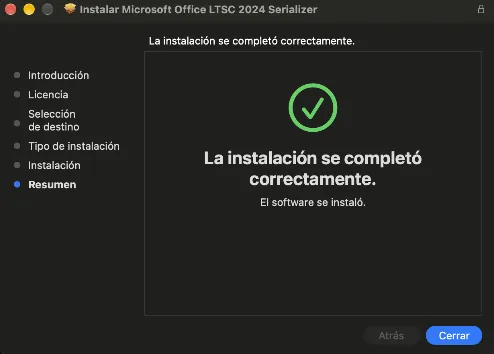
Cuando veas «La instalación se completó correctamente», pulsa Cerrar. Tu licencia ya está aplicada.
4.4 · Abre Word y comprueba la activación
11
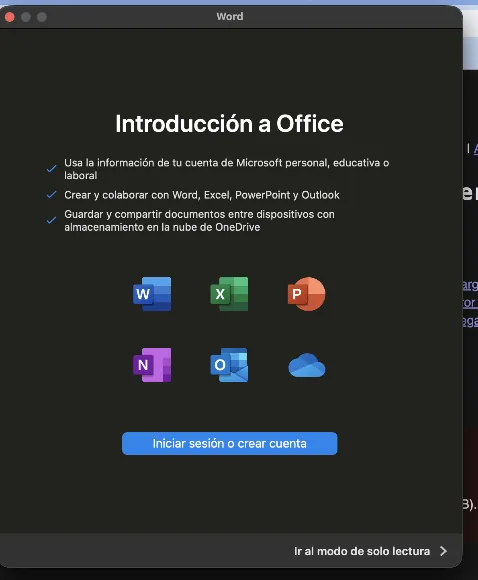
Abre Word. La primera vez verás la bienvenida de Office y las pantallas de privacidad: pulsa Siguiente y Aceptar hasta llegar a la galería de documentos. No hace falta iniciar sesión con una cuenta de Microsoft.
12
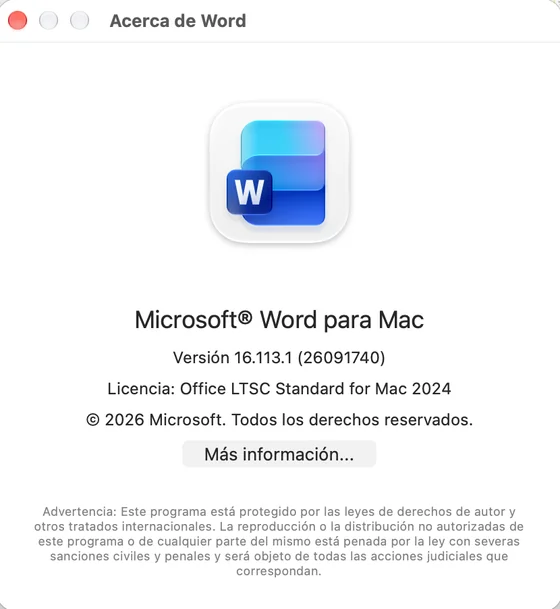
Crea un Documento en blanco y comprueba que puedes escribir y que ya no aparece la barra «Renueva Microsoft 365». Para confirmarlo del todo, ve a Word > Acerca de Microsoft Word: debe aparecer Licencia: Office LTSC Standard for Mac 2024.
¡Listo! Office 2024 Standard está instalado y activado en tu Mac, con licencia perpetua y sin suscripción.
Errores frecuentes y cómo solucionarlos
| Problema | Solución |
|---|---|
| Sigue saliendo «Renueva Microsoft 365» | Quedan restos de la licencia anterior. Repite el paso 3 (sobre todo el comando de UBF8T346G9), reinicia y vuelve a ejecutar el instalador serializado con Word cerrado. |
| «Acerca de Microsoft Word» pone «Sin activar» | El instalador serializado se ejecutó con alguna app de Office abierta o antes de instalar Office. Cierra todas las apps de Office (Dock > Salir), vuelve a abrir el instalador serializado y reinicia. |
| «Operation not permitted» al usar un comando | La Terminal no tiene acceso completo al disco. Repite el paso 2, cierra la Terminal y vuelve a abrirla. |
| «zsh: bad pattern» o caracteres raros como ^[[200~ | El comando se ha pegado mal. Pulsa Ctrl + C, vuelve a copiar el bloque completo desde esta página y pégalo en una línea vacía con Cmd + V. |
| La Terminal pide «Password» y no escribe nada | Es normal: macOS no muestra la contraseña mientras la escribes. Escríbela y pulsa Enter. |
| El instalador serializado termina pero Office no se activa | El instalador serializado de Office 2024 necesita Office 16.89 o posterior. Abre Word > Ayuda > Buscar actualizaciones, instala las pendientes y vuelve a ejecutar el instalador serializado. |
| «zsh: no matches found» en una comprobación | No es un error: significa que esa carpeta ya no existe, que es justo lo que buscamos. |
| No encuentro los tres enlaces | Están en el email de entrega de tu pedido. Si no lo encuentras, revisa la carpeta de spam o escríbenos con tu número de pedido. |
¿Te has atascado en algún paso?
Nuestro soporte te ayuda con la limpieza, la instalación y la activación en Mac. Ten a mano tu número de pedido.
✉ soporte@latiendadelaslicencias.comWhatsAppFormulario de contacto
Y ahora, ¿qué más?
- ¿Necesitas borrar Office también en un PC con Windows? Tienes los 7 métodos en cómo desinstalar Office completamente.
- ¿Aún dudas de versión? Compara Office 2021 y Office 2024.
- ¿Todavía no tienes licencia para tu Mac? Office 2024 Standard para Windows y Mac: licencia perpetua, sin suscripción.
Ya tienes Excel. Ahora sácale partido desde el primer día
Plantillas Excel profesionales con asistente IA para finanzas personales, autónomos, empresa, estudiantes y más. Pago único · Sin macros · Descarga inmediata.