
AOMEI tiene más de veinte programas y ediciones, y sus nombres se parecen tanto que es fácil acabar comprando el que no toca: Backupper, Partition Assistant, OneKey Recovery, FastRecovery, Image Deploy, AnyViewer, FoneBackup… y cada uno en versión Professional, Server, Unlimited, Technician o Plus. En esta guía te explicamos para qué sirve cada programa de AOMEI, en qué se diferencian sus ediciones y cuál necesitas según seas un usuario doméstico, una empresa o un técnico que da servicio a clientes.
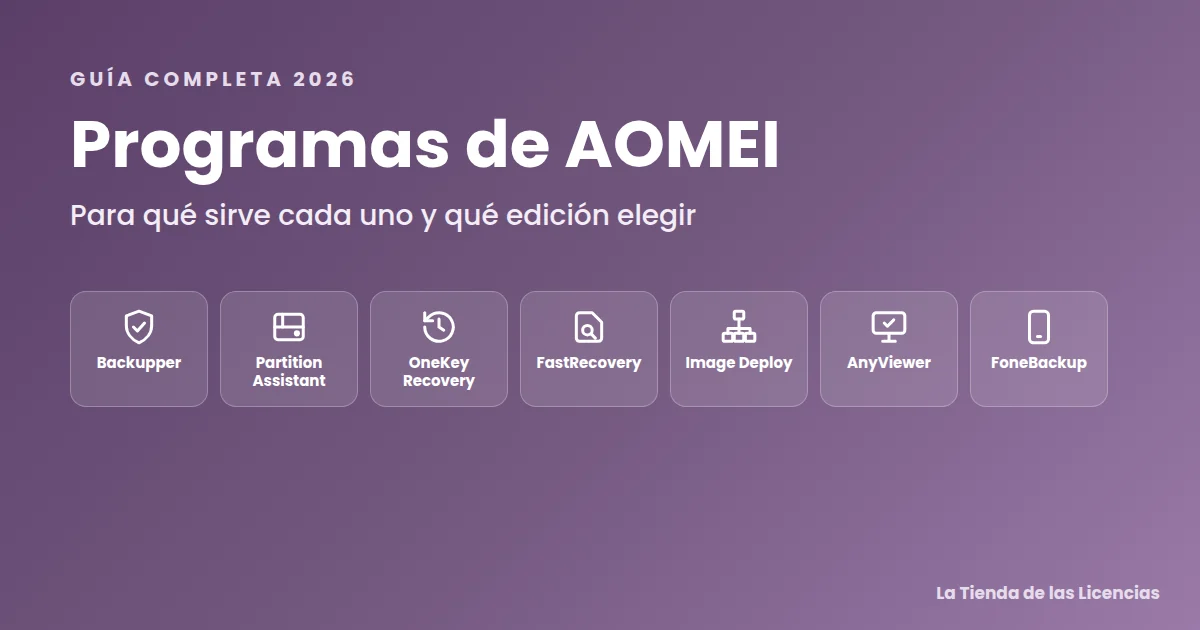
Resumen en 20 segundos: para hacer copias de seguridad y clonar a SSD, Backupper. Para redimensionar o mover particiones, Partition Assistant. Para restaurar Windows con una tecla desde una partición oculta, OneKey Recovery. Para recuperar archivos borrados, FastRecovery. Para instalar la misma imagen en muchos PC por red, Image Deploy. Para controlar equipos a distancia, AnyViewer. Y para hacer backup de tu iPhone en el PC, FoneBackup.
En esta guía
- Qué es AOMEI y cómo se organiza su catálogo
- Personal, empresa o técnico: la clave para elegir edición
- AOMEI Backupper: copias de seguridad y clonación
- AOMEI Partition Assistant: gestión de discos y particiones
- AOMEI OneKey Recovery: restauración con una tecla
- AOMEI FastRecovery: recuperación de archivos borrados
- Backupper vs. OneKey Recovery vs. FastRecovery
- AOMEI Image Deploy: despliegue de imágenes por red
- AnyViewer: acceso remoto
- AOMEI FoneBackup: copia de seguridad del iPhone
- ¿Qué programa de AOMEI necesito? Recomendaciones por perfil
- Preguntas frecuentes
Introducción
Qué es AOMEI y cómo se organiza su catálogo
Siete familias de programas para proteger, gestionar y recuperar tus equipos
AOMEI es un desarrollador de software de utilidades para Windows especializado en copias de seguridad, gestión de discos, recuperación y acceso remoto. Sus programas cubren todo el ciclo de vida de un equipo: lo proteges con copias, lo mantienes gestionando sus discos, lo recuperas cuando falla y, en entornos profesionales, lo despliegas y lo controlas a distancia.
Todo el catálogo se entiende mejor si lo agrupas en siete familias. Dentro de cada familia, el programa es el mismo y lo que cambia es la edición: cuántos equipos cubre, si funciona en servidores y si permite uso comercial.
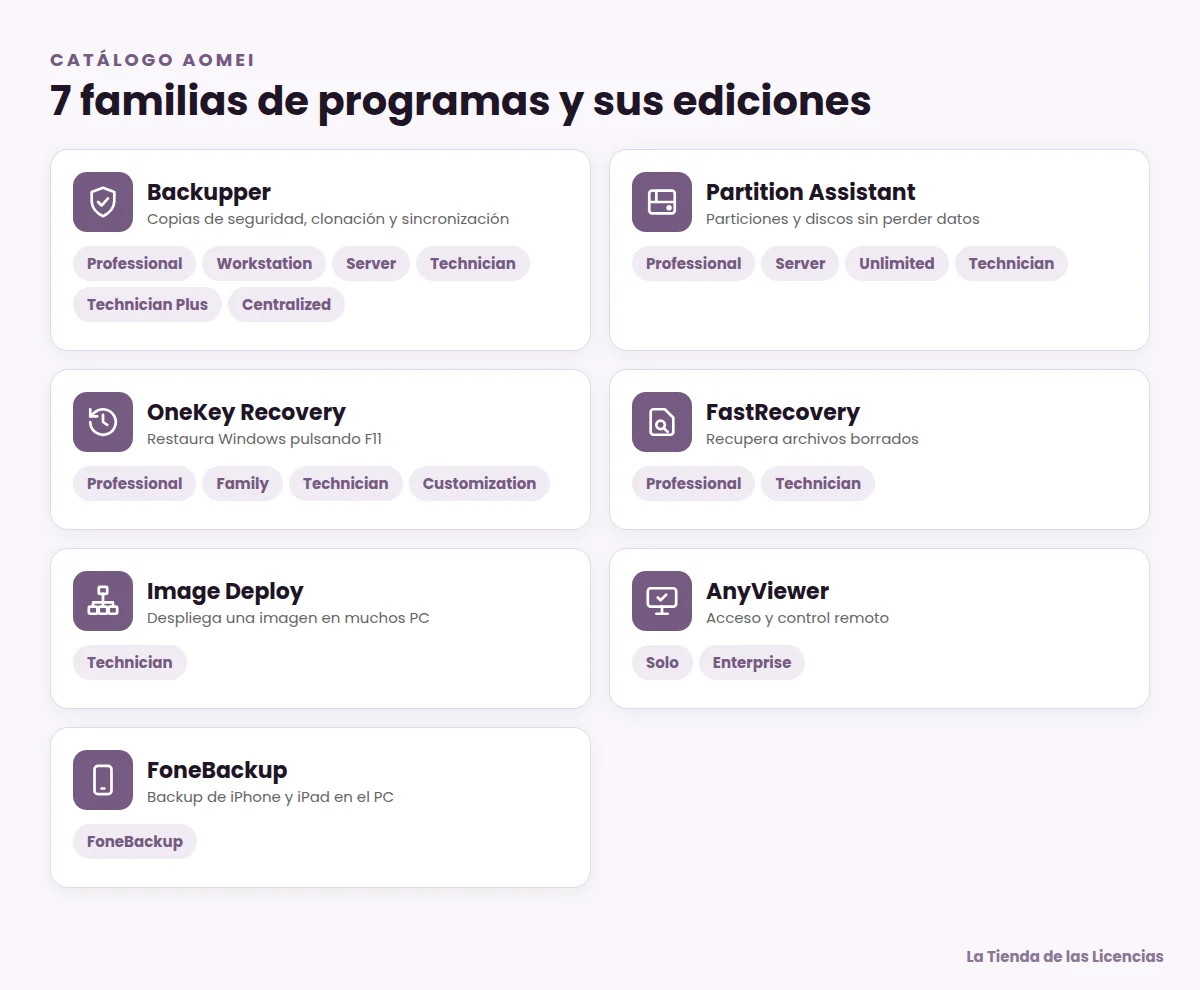
| Familia | Para qué sirve | Ediciones |
|---|---|---|
| Backupper | Copias de seguridad, sincronización y clonación de discos | Professional, Workstation, Server, Technician, Technician Plus, Centralized Backupper |
| Partition Assistant | Crear, redimensionar, mover, fusionar y convertir particiones; migrar Windows a SSD | Professional, Server, Unlimited, Technician |
| OneKey Recovery | Partición de recuperación oculta para restaurar Windows con una tecla (F11) | Professional, Family, Technician, Customization |
| FastRecovery | Recuperar archivos borrados, formateados o perdidos | Professional, Technician |
| Image Deploy | Desplegar la misma imagen de sistema en muchos equipos por red | Technician |
| AnyViewer | Acceso y control remoto de equipos | Solo, Enterprise |
| FoneBackup | Copia de seguridad y transferencia de iPhone y iPad desde el PC | FoneBackup |
Antes de elegir
Personal, empresa o técnico: la clave para elegir edición
El error más caro es comprar una edición que no cubre tu uso
En AOMEI la edición no depende solo de las funciones, sino sobre todo de dónde y para quién vas a usar el programa. Hay tres niveles:
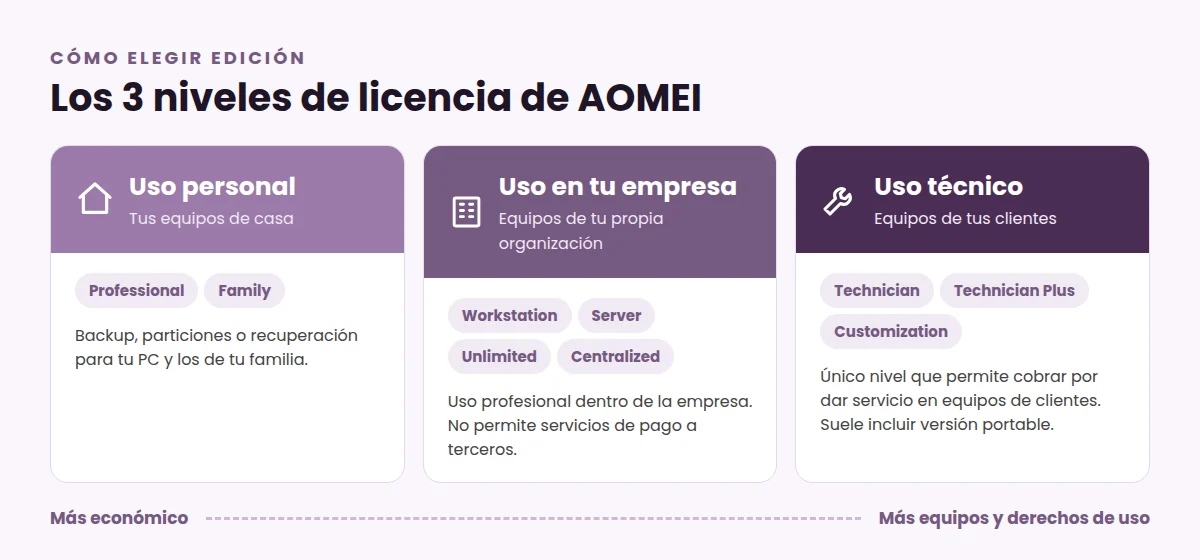
- Uso personal (Professional, Family): para tus propios equipos de casa. Es la opción más económica.
- Uso en tu empresa (Workstation, Server, Unlimited, Centralized): para los PC y servidores de tu propia organización. Permiten uso profesional dentro de la empresa, pero no prestar servicios de pago a terceros.
- Uso técnico (Technician, Technician Plus, Customization): para informáticos, tiendas de reparación y MSP que usan el programa en equipos de sus clientes y cobran por ello. Son las únicas ediciones que permiten ese servicio facturable, y suelen incluir versión portable para llevarla en un USB.
Regla rápida: si vas a instalar el programa en ordenadores que no son tuyos ni de tu empresa (clientes, reparaciones, mantenimientos), necesitas una edición Technician. Unlimited y Server no sirven para eso aunque cubran muchos equipos.
Familia 1
AOMEI Backupper: copias de seguridad y clonación
El programa estrella de AOMEI y el que más se vende
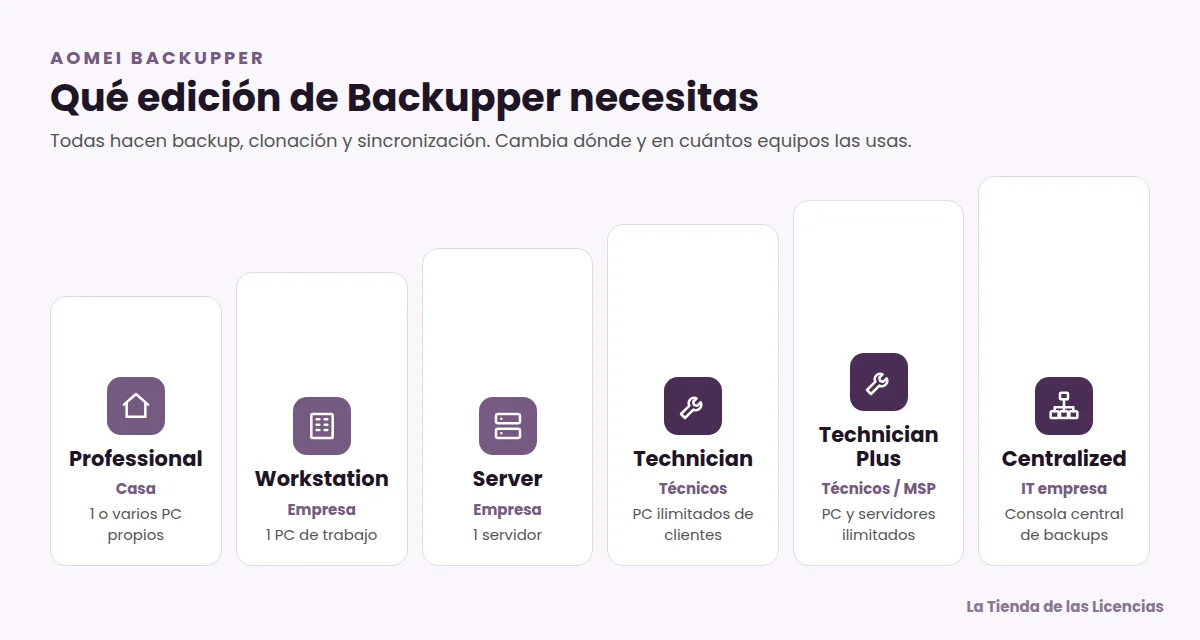
AOMEI Backupper hace copias de seguridad del sistema, de discos completos, de particiones y de archivos, las programa para que se hagan solas y te permite restaurarlas incluso si Windows no arranca. Además clona discos (por ejemplo, pasar tu HDD a un SSD sin reinstalar Windows) y sincroniza carpetas en tiempo real. Si solo vas a tener un programa de AOMEI, casi siempre debería ser este.
Es especialmente útil antes de formatear Windows o de cambiar de disco: haces una imagen del sistema y, si algo sale mal, vuelves atrás en minutos.
AOMEI Backupper Professional
La edición para casa y autónomos. Incluye todas las funciones de backup, clonación y sincronización para tus propios PC con Windows.
- Copias de sistema, disco, partición y archivos, completas, incrementales y diferenciales
- Clonación de HDD a SSD (también a un SSD más pequeño) y de MBR a GPT
- Sincronización básica, en tiempo real, espejo y bidireccional
- Restauración universal en hardware distinto y USB de arranque WinPE
- Programación diaria, semanal, mensual o por eventos, con cifrado y compresión
AOMEI Backupper Workstation
Las mismas funciones que Professional, pero con licencia para usar en un PC de empresa. Es la opción correcta para autónomos y pymes que quieren proteger un ordenador de trabajo cumpliendo la licencia.
- Todo lo de Professional con licencia de uso empresarial
- Recuperación bare metal y restauración en hardware distinto
- Montar una imagen de backup como unidad virtual para sacar archivos sueltos
AOMEI Backupper Server
Protege un servidor Windows Server: copias completas, incrementales y diferenciales, restauración del servidor en otro hardware y clonación del disco del sistema.
- Compatible con Windows Server 2022, 2019, 2016, 2012 R2 (y versiones de escritorio)
- Restauración universal y bare metal del servidor
- Línea de comandos para integrarlo en scripts y tareas programadas
AOMEI Backupper Technician
Para técnicos y empresas de servicios informáticos que protegen PC ilimitados, incluidos los de sus clientes, con derecho a cobrar por el servicio.
- PC ilimitados y uso comercial para clientes
- Versión portable para ejecutarlo desde un USB sin instalar
- Incluye AOMEI Image Deploy para desplegar imágenes por red
AOMEI Backupper Technician Plus
La edición más completa: como Technician, pero cubriendo PC y servidores ilimitados. Pensada para MSP con un parque mixto de equipos y servidores de clientes.
- PC y servidores ilimitados, uso comercial para clientes
- Versión portable e Image Deploy incluidos
- Soporte para RAID y NAS
AOMEI Centralized Backupper
Una consola central para gestionar desde un solo panel las copias de seguridad de todos los equipos de la empresa: despliegas el agente, creas las tareas y restauras en remoto.
- Instalación remota del agente y despliegue de tareas a todos los equipos
- Monitorización, informes y alertas por email
- Backup de sistema, disco y archivos con restauración remota
Familia 2
AOMEI Partition Assistant: gestión de discos y particiones
Redimensiona, mueve y convierte particiones sin perder datos
Partition Assistant es el gestor de discos de AOMEI. Sirve para lo que el Administrador de discos de Windows no hace o hace mal: ampliar la unidad C: cuando se queda sin espacio, mover o fusionar particiones, convertir un disco de MBR a GPT sin borrarlo (necesario, por ejemplo, para Windows 11) o migrar solo el sistema operativo a un SSD. También recupera particiones perdidas y limpia archivos basura y duplicados.
¿Backupper o Partition Assistant para pasar a un SSD? Los dos clonan. Si quieres hacer copias de seguridad periódicas, elige Backupper. Si lo que necesitas es reorganizar el espacio del disco (ampliar C:, fusionar, convertir MBR/GPT), elige Partition Assistant.
| Edición | Equipos | Uso | Para quién |
|---|---|---|---|
| Professional | PC de casa | Personal | Usuario doméstico o autónomo |
| Server | 2 servidores (y PC) | Dentro de tu empresa | Administrador de sistemas |
| Unlimited | PC y servidores ilimitados | Dentro de una empresa | Empresa con muchos equipos propios |
| Technician | PC y servidores ilimitados | Comercial, equipos de clientes | Técnicos, tiendas de informática, MSP |
AOMEI Partition Assistant Professional
La edición para casa: todas las operaciones de particiones y discos para tus PC con Windows.
- Redimensionar, mover, fusionar, dividir y crear particiones sin perder datos
- Convertir MBR↔GPT y NTFS↔FAT32 sin formatear
- Migrar el sistema operativo a SSD y clonar discos
- Mover aplicaciones a otra unidad y limpiar archivos basura, grandes y duplicados
AOMEI Partition Assistant Server
Las mismas funciones llevadas a Windows Server: amplía el volumen del sistema de un servidor o conviértelo de MBR a GPT sin reinstalar.
- Compatible con Windows Server 2022, 2019, 2016, 2012 R2 y 2008 R2
- Comprobación y reparación del sistema de archivos
- Recuperación de particiones perdidas y medio de arranque WinPE
AOMEI Partition Assistant Unlimited
Para empresas que quieren usarlo en todos sus PC y servidores sin límite, siempre dentro de la propia organización.
- PC y servidores ilimitados en una misma empresa
- Versión portable para ejecutarlo desde USB
- Soporte para discos de más de 2 TB y RAID
AOMEI Partition Assistant Technician
La edición para técnicos que trabajan con equipos de clientes de distintas empresas y cobran por ello.
- PC y servidores ilimitados en varias empresas
- Uso comercial para dar servicio técnico facturable
- Versión portable para llevar en tu USB de trabajo
Familia 3
AOMEI OneKey Recovery: restauración con una tecla
Tu propia «recuperación de fábrica» pulsando F11 al arrancar
OneKey Recovery crea una partición de recuperación oculta en el propio disco con una imagen de tu sistema. Cuando Windows falla, se infecta o simplemente va lento, pulsas F11 (o la tecla que elijas) al encender el PC y lo devuelves a ese estado, sin necesidad de USB, DVD ni disco externo. Es lo que traen los portátiles de marca como «restaurar a valores de fábrica», pero con tu sistema y tus programas ya configurados.
AOMEI OneKey Recovery Professional
Para proteger tu PC con una recuperación de un clic, lista en la partición oculta.
- Copia del sistema con un clic en una partición de recuperación reservada
- Restauración pulsando F11 o A al arrancar, aunque Windows no inicie
- Compresión y cifrado de la imagen; exportarla también a un disco externo
AOMEI OneKey Recovery Family
Las mismas funciones que Professional para hasta 4 ordenadores de casa con una sola licencia.
- Partición de recuperación y restauración con una tecla en cada equipo
- Compatible con HDD y SSD, UEFI y BIOS
- Permite excluir archivos y actualizar la imagen cuando quieras
AOMEI OneKey Recovery Technician
Para técnicos y tiendas que entregan PC a clientes y quieren dejarlos con una recuperación de una tecla ya preparada.
- Equipos ilimitados
- Uso comercial: servicios técnicos facturables a clientes
AOMEI OneKey Recovery Customization
Todo lo de Technician más la posibilidad de personalizar la interfaz con tu marca: logotipo, textos, enlaces e imágenes. Es la opción para integradores y ensambladores que venden equipos con su propia recuperación de fábrica.
- Recuperación con una tecla con tu logo y tus textos
- Equipos ilimitados y uso comercial
Familia 4
AOMEI FastRecovery: recuperación de archivos borrados
Rescata fotos, documentos y archivos perdidos
FastRecovery es el programa de recuperación de datos de AOMEI. Recupera archivos que has borrado por error, vaciado de la papelera, perdido al formatear una unidad o tras una caída del sistema o un virus. Hace un escaneo rápido y otro profundo, reconoce más de 1.000 tipos de archivo y funciona con discos duros, SSD, memorias USB y tarjetas SD.
Consejo si acabas de perder algo: deja de usar ese disco cuanto antes y no instales el programa en la misma unidad donde estaban los archivos. Cuanto menos se escriba en ella, más posibilidades hay de recuperarlos.
AOMEI FastRecovery Professional
Para recuperar tus propios archivos en un PC con Windows.
- Recupera documentos, fotos, vídeos, correos y archivos comprimidos
- Escaneo rápido y profundo, con vista previa antes de recuperar
- Discos duros, SSD, USB, tarjetas SD; NTFS, FAT32, exFAT y ReFS
AOMEI FastRecovery Technician
Para técnicos que ofrecen recuperación de datos como servicio de pago a sus clientes, en PC y servidores sin límite.
- PC y servidores ilimitados
- Uso comercial para servicios de recuperación a clientes
Comparativa
Backupper vs. OneKey Recovery vs. FastRecovery
Los tres «recuperan», pero cada uno en una situación distinta
Es la duda más habitual. La diferencia está en qué haces antes del problema:
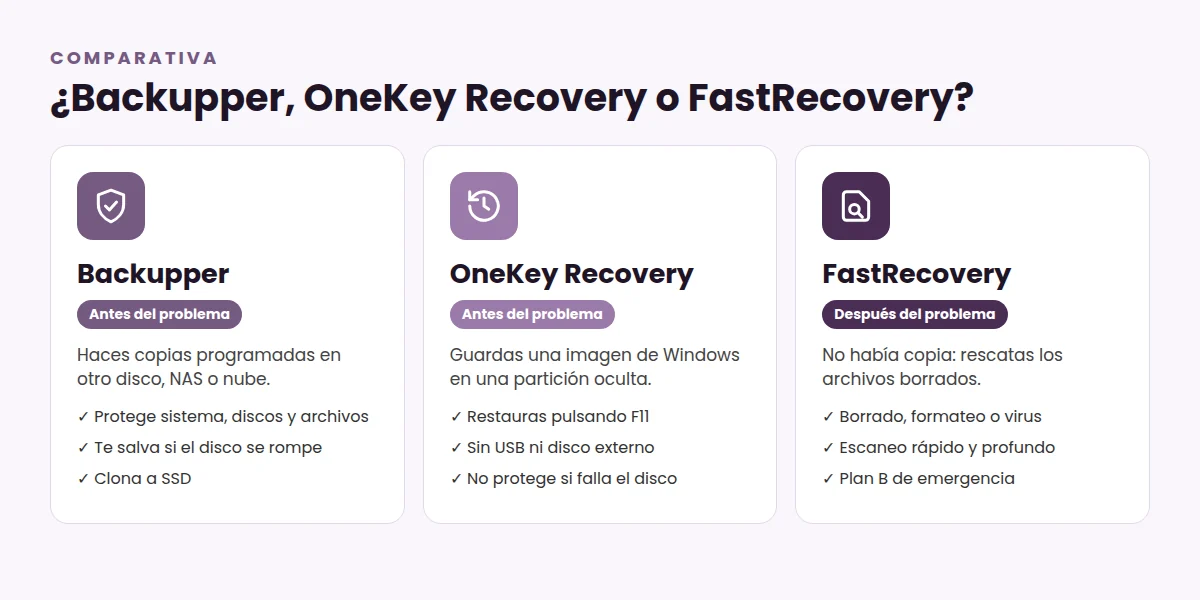
| Backupper | OneKey Recovery | FastRecovery | |
|---|---|---|---|
| Qué hace | Copias de seguridad programadas de sistema, discos y archivos | Imagen del sistema en una partición oculta del mismo disco | Rescata archivos borrados sin copia previa |
| Necesita preparación previa | Sí, tener copias hechas | Sí, crear la partición de recuperación | No |
| Dónde guarda la copia | Disco externo, NAS, red o nube | En el propio disco | No guarda copias |
| Te salva si se rompe el disco | Sí, si la copia está en otro disco | No | Solo si el disco sigue siendo legible |
| Ideal para | Proteger todo de forma continua | Volver a un Windows limpio en minutos | Una emergencia: «he borrado algo» |
Lo ideal para un PC importante es Backupper (con las copias en un disco externo). OneKey Recovery es un complemento muy cómodo para volver rápido a un Windows limpio, y FastRecovery es el plan B cuando no había copia.
Familia 5
AOMEI Image Deploy: despliegue de imágenes por red
Instala el mismo Windows en decenas de PC a la vez
Image Deploy sirve para clonar la misma imagen de sistema en muchos equipos a la vez a través de la red local. Preparas un PC «maestro» con Windows, los programas y la configuración que quieras, creas su imagen y los demás equipos arrancan por red (PXE) y la reciben al mismo tiempo, aunque no tengan sistema operativo. Es la herramienta típica para aulas de informática, cibercafés, oficinas que renuevan equipos o técnicos que montan lotes de PC.
AOMEI Image Deploy Technician
La edición completa para despliegues ilimitados y uso comercial.
- Despliegue simultáneo a múltiples equipos por red local (arranque PXE)
- Funciona en equipos sin sistema operativo instalado
- Despliega también Windows Server; la consola puede instalarse en un servidor
- Uso comercial: servicios facturables a clientes
¿Ya tienes Backupper Technician o Technician Plus? Esas ediciones ya incluyen Image Deploy, así que no necesitas comprarlo por separado.
Familia 6
AnyViewer: acceso remoto
Controla tus equipos desde cualquier lugar
AnyViewer es el software de escritorio remoto de AOMEI. Te permite conectarte a otro ordenador para usarlo como si estuvieras delante, transferir archivos o dar soporte técnico, desde Windows, Mac, iPhone, iPad o Android. Es una alternativa a TeamViewer o AnyDesk con una licencia muy competitiva.
AnyViewer Solo
Para una persona que quiere acceder a sus propios equipos (el PC de la oficina desde casa, por ejemplo) sin límites de sesión.
- 1 usuario con licencia y hasta 5 dispositivos para iniciar sesión
- Hasta 30 dispositivos conectados a la vez; sesiones y canales ilimitados
- Transferencia de archivos de hasta 1 TB a alta velocidad
- Windows, macOS, iOS y Android
AnyViewer Enterprise
Para departamentos de IT y empresas de soporte que gestionan muchos equipos con varios técnicos.
- 30 usuarios con licencia, 100 dispositivos para iniciar sesión y 500 conectados
- Despliegue masivo por MSI y permisos por roles
- Muro de pantallas para supervisar varios equipos a la vez
- Transferencia de archivos de hasta 2 TB y verificación en dos pasos
Familia 7
AOMEI FoneBackup: copia de seguridad del iPhone
Tus fotos, contactos y WhatsApp del iPhone a salvo en el PC
FoneBackup hace copias de seguridad de iPhone y iPad en tu ordenador con Windows sin depender de iTunes ni del espacio de iCloud. Puedes guardar todo con un clic o elegir solo fotos, vídeos, contactos o mensajes, y pasar datos de un iPhone a otro al cambiar de móvil.
AOMEI FoneBackup
La herramienta de copia y transferencia para dispositivos Apple.
- Copia completa o selectiva (fotos, vídeos, música, contactos, mensajes)
- Transferencia entre iPhone, iPad y PC, y de un iPhone antiguo a uno nuevo
- Gestor de WhatsApp y gestión de iCloud
- Copias cifradas y restauración con vista previa
Importante: FoneBackup está pensado para dispositivos de Apple (iPhone, iPad y iPod touch). No es compatible con móviles Android.
Recomendaciones
¿Qué programa de AOMEI necesito?
Nuestra recomendación según tu perfil
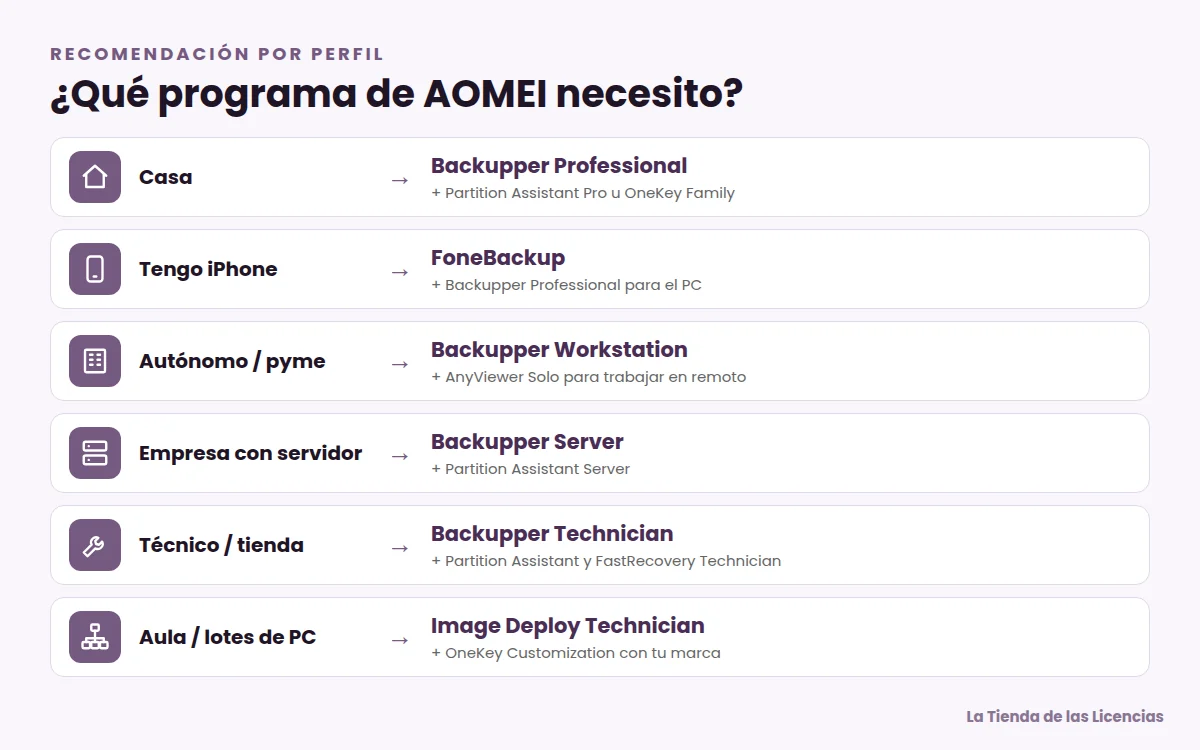
| Tu perfil | Lo imprescindible | Buen complemento |
|---|---|---|
| Usuario doméstico | Backupper Professional | Partition Assistant Professional o OneKey Recovery Family |
| Tienes iPhone | FoneBackup | Backupper Professional para el PC |
| Autónomo o pyme (1 PC de trabajo) | Backupper Workstation | AnyViewer Solo para trabajar en remoto |
| Empresa con servidor | Backupper Server | Partition Assistant Server |
| Empresa con muchos equipos | Centralized Backupper | Partition Assistant Unlimited y AnyViewer Enterprise |
| Técnico o tienda de informática | Backupper Technician | Partition Assistant Technician y FastRecovery Technician |
| MSP con PC y servidores | Backupper Technician Plus | Partition Assistant Technician |
| Aula, cibercafé o montaje de lotes de PC | Image Deploy Technician | OneKey Recovery Customization si vendes equipos con tu marca |
¿Anual o de por vida? En la mayoría de programas puedes elegir entre las dos en la propia ficha. Si vas a usarlo más de un par de años, la licencia de por vida suele salir más a cuenta que ir renovando. La anual tiene sentido para un trabajo puntual (una migración, una recuperación) o para probar el programa.
Todo el catálogo de AOMEI en un solo sitio
Clave original por email al instante, factura oficial y atención en español. Somos una empresa española, revendedor independiente de software.
Dudas
Preguntas frecuentes
Lo que más nos preguntáis sobre AOMEI
¿AOMEI es un programa fiable?
Sí. AOMEI lleva años desarrollando software de copia de seguridad y gestión de discos para Windows, y Backupper y Partition Assistant son dos de las herramientas más usadas en su categoría. Las licencias que vendemos son claves originales que se activan directamente en el programa de AOMEI.
¿Qué diferencia hay entre AOMEI Backupper Professional y Workstation?
Tienen prácticamente las mismas funciones. La diferencia es la licencia: Professional es para uso personal en casa y Workstation permite usarlo en un PC de empresa.
¿Qué diferencia hay entre Partition Assistant Unlimited y Technician?
Los dos cubren PC y servidores ilimitados. Unlimited solo se puede usar dentro de una misma empresa. Technician permite usarlo en equipos de clientes de distintas empresas y cobrar por el servicio técnico.
¿AOMEI Backupper sirve para pasar Windows de un HDD a un SSD?
Sí. Su función de clonación copia el disco completo, con Windows y los programas, a un SSD, incluso si es más pequeño que el disco original siempre que quepan los datos usados. Después solo tienes que arrancar desde el SSD.
¿Qué programa de AOMEI uso para recuperar archivos borrados?
AOMEI FastRecovery. Recupera archivos borrados, perdidos al formatear o tras un fallo del sistema, sin necesidad de haber hecho una copia antes. Si ya tienes copias con Backupper, restaura desde ellas.
¿AOMEI FoneBackup funciona con Android?
No. FoneBackup está pensado para iPhone, iPad y iPod touch, y se usa desde un PC con Windows.
¿Qué pasa cuando caduca una licencia anual de AOMEI?
Tus copias de seguridad ya creadas no se borran. Para seguir usando las funciones de pago tienes que renovar o pasarte a la licencia de por vida.
¿Cómo recibo y activo mi licencia de AOMEI?
Tras el pago recibes la clave de producto por email al instante. Descargas el programa desde la web oficial de AOMEI, lo instalas e introduces la clave en el apartado «Registrar» o «Actualizar» para desbloquear la edición que has comprado.
¿Quieres dejar tu ordenador a punto después de proteger tus datos? Echa un vistazo a nuestra guía para optimizar Windows 10 y Windows 11 paso a paso.